 lululog
拍下第一條記錄
開啟相機
點選首頁的拍攝按鈕。第一次拍攝時,按系統提示允許相機和麥克風權限。
留下這一刻
按拍攝按鈕錄下一小段;也可以依目前的拍攝模式拍照片或 Live Photo。預設短影片時長是 2 秒。
發佈到頻道
拍完後選一個頻道,按需要加一句說明,再點「發佈」。你的 Log 會出現在該頻道的時間線上。
全新安裝會有一個預設頻道。可以直接開始拍,以後再改頻道名稱。
時間線與頻道
Lululog 會按拍攝時間整理 Log。首頁可以查看當天以及其他日期,也可以切換日、週、月的瀏覽範圍。日、週、月只是瀏覽方式,不會改變拍攝內容。
頻道用來分開不同主題:日常、旅行、寵物、成長,都可以各有一條時間線。你可以切換頻道,之後也可以調整頻道名稱與順序。
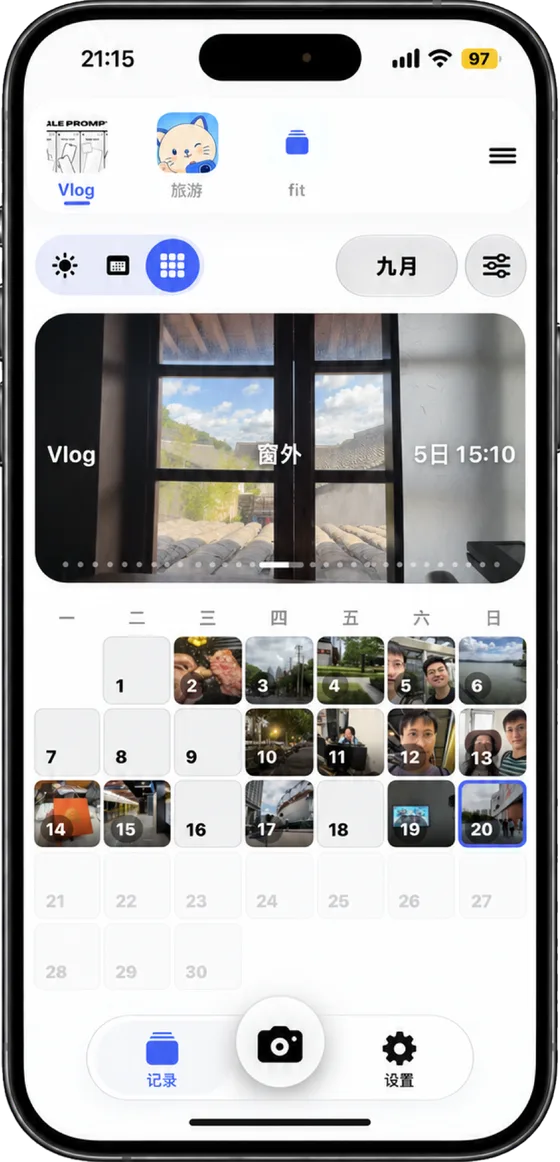
回看與影片匯出
點開一條 Log 就能回看。詳細頁面可以瀏覽相鄰記錄和切換日期;想分享一段時間裡的片段時,從頻道匯出入口選擇範圍與記錄,再產生影片並儲存到系統照片圖庫。
匯出是你主動發起的操作。影片產生後由你決定是否分享;Lululog 不會自動把時間線上傳到網站。
時間線拼接
想讓幾條 Log 在同一個畫面播放,可以在匯出頁「更多」裡開啟拼接模式:已選 Log 按拍攝時間每 2、3 或 4 條分成一組,可選上下或左右拼接。預覽和調整拼接樣式免費,儲存或分享拼接影片需要會員。
和朋友合拍
朋友合拍會把你和朋友在同一天或同一段日子裡拍下的 Log 合成一支影片:每人一格畫面,上下排列,最多 4 人(包括你自己)。素材透過合拍包在朋友之間傳遞,不需要登入帳號,也不會上傳到伺服器。
開啟朋友合拍
在頻道匯出頁點「更多」,選擇「朋友合拍」。從日瀏覽進入時按小時合拍;從多日範圍進入時按日期合拍。
朋友各自匯出合拍包
每位朋友選擇「匯出給朋友」:按天合拍時每個小時選 1 條 Log,多日合拍時每個選取的日期選 1 條,然後產生合拍包,用系統分享發給發起合拍的人。
匯入朋友包並合成
發起的人選擇「匯入朋友包」,先選好自己的素材,點「下一步」,再匯入朋友發來的包,最多匯入 3 個。
調整並儲存
拖移畫面調整上下順序,點畫面左右兩側切換上一組或下一組,確認後儲存合拍影片到照片圖庫。
大家要用同一種範圍合拍:都是同一天,或都是同一段日期。範圍或規則不一致的包會被跳過並提示。預覽時全部靜音,儲存的影片會混合每個人的原聲。忘記規則時,可以在 App 裡點「合拍規則」查看。
補拍與匯入
錯過了拍攝時刻,可以在支援補拍的過去時間位置,從系統相簿選擇照片、影片或 Live Photo。影片片段可在編輯軌道裡拖移兩端調整時長,拖移中間移動所選片段。
匯入前請確認畫面和時間歸屬;發佈後它會像其他 Log 一樣出現在對應頻道。
提醒和隱私
如果想要一個輕輕的拍攝提醒,可以在設定中主動開啟通知,並按需要設定免打擾時段。不開啟提醒也能完整使用拍攝和回看。
照片、影片和頻道預設儲存在裝置本地。換機或刪除 App 前,請先確認自己的備份安排;帳號會員資訊與本地 Log 是兩回事。